人非聖賢,馬有失蹄。雖然說NETGEAR 8000刷機和設置過程還是相對安全的,萬一遇到斷電等不可抗因素和設置過程中誤設置,還是有成磚頭的危險。一般來說,只要硬件無損壞,不去刷死CFE,都是可以救回來的。
如何刷DD固件就不在這裡說了,直接升級就可以了!想刷回固件也很方便,第一種方法也是採用直接升級就好了,第二種就是下面這種應付各種意外情況的刷機。
一、準備工具
如果遇到上述鏈接無法訪問,請您自行想辦法。
友情提示:中國擁有世界上第八大奇蹟——長城。
二、安裝TFTP客戶端
這步基本上很簡單,按照下面圖示操作就好了。
基本流程就是:找到計算機中的卸載或更改程序(程序和功能),在左側的打開或關閉Windows功能中,勾選TFTP客戶,點擊確定就好。

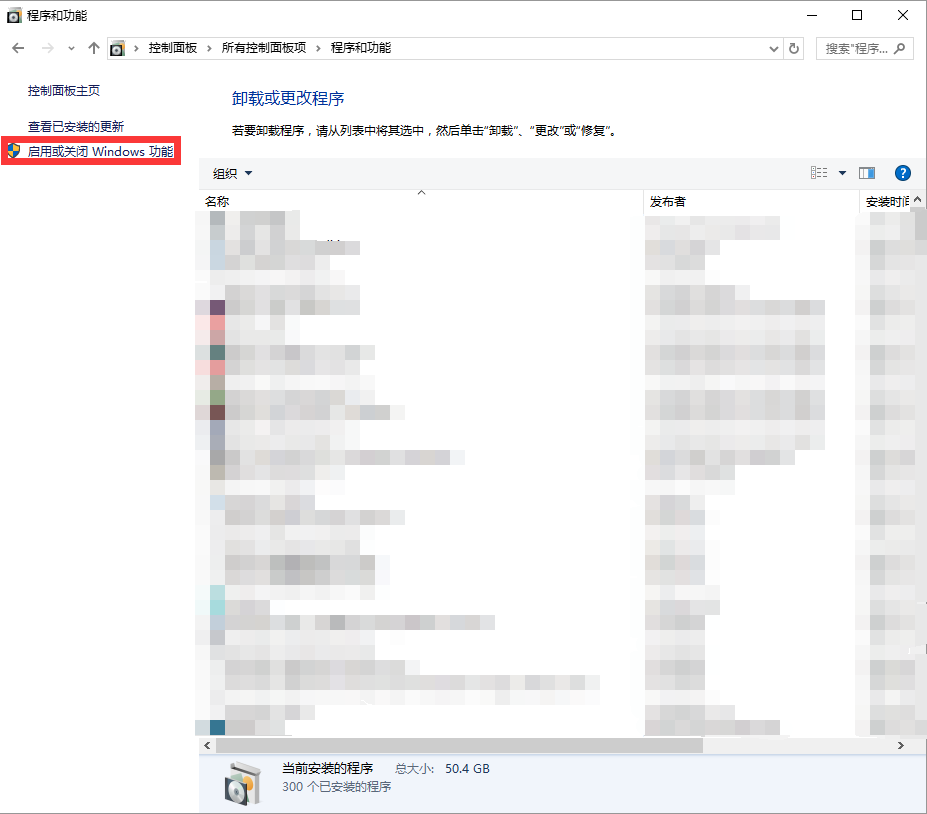
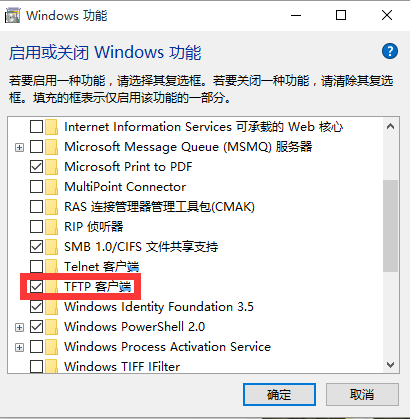
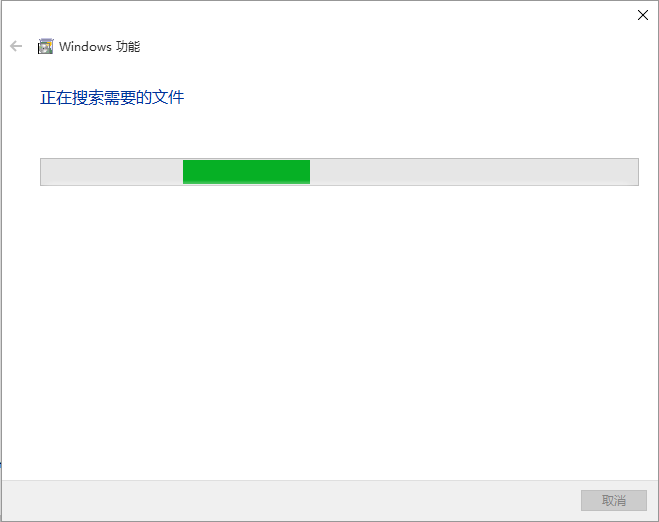
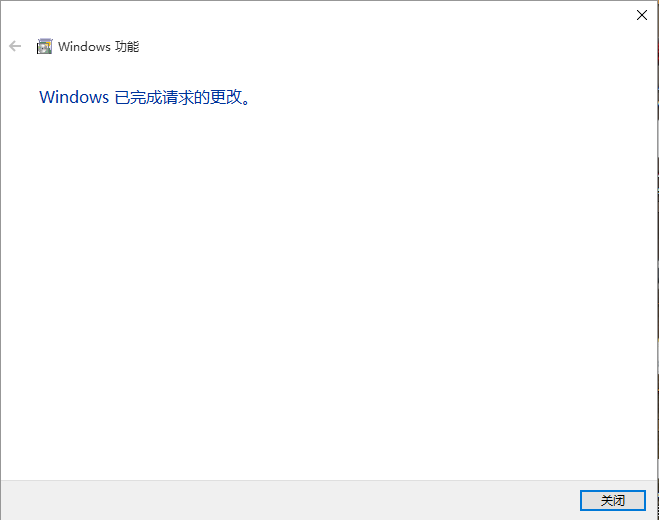
三、拆解R8000,並連接TTL
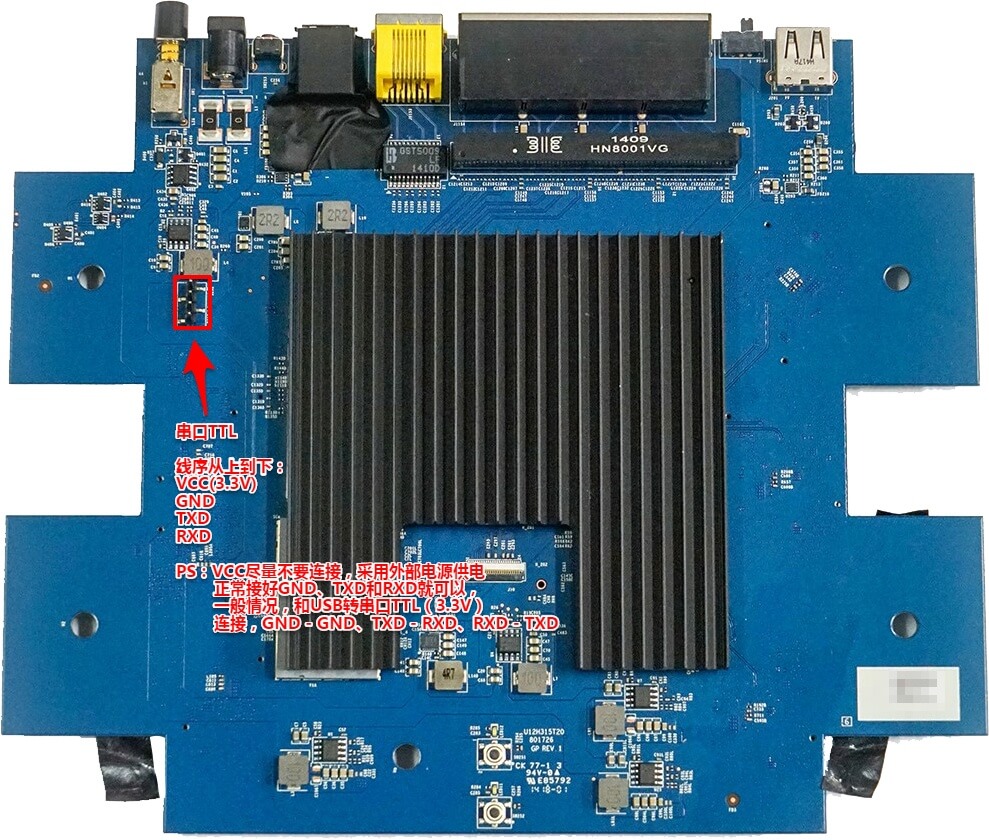
要說明的是,拆解會讓你的R8000失去保修。拆掉R8000螃蟹殼上的10殼螺絲,其中有一顆螺絲在貼紙下方,需要揭掉貼紙。並拆掉天線連接,拿出主板,按照下圖說明,和買來USB to TTL連接,進入準備刷機的狀態。
P.S. 建議拆機,手接觸主板之前,用手摸摸暖氣,把自己脫個精光。
四、設置Putty
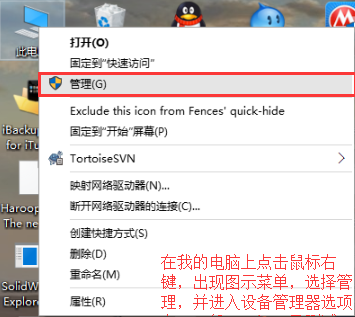
1、在計算機的設備管理器中檢查COM端口,並設置為“115200”,數據位“8”,停止位“1”。
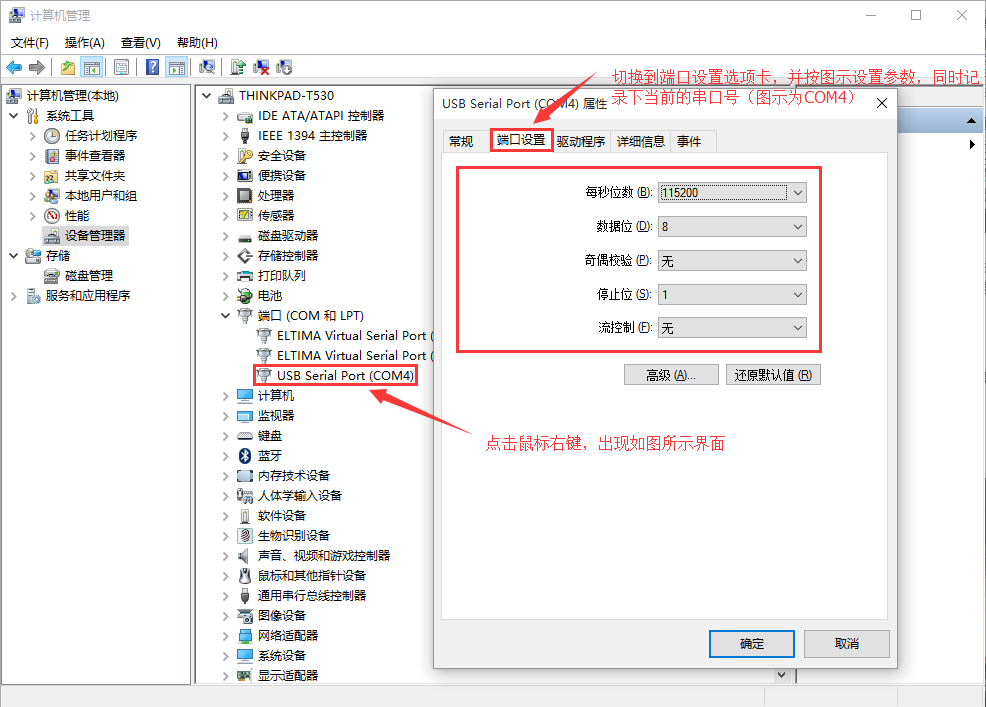
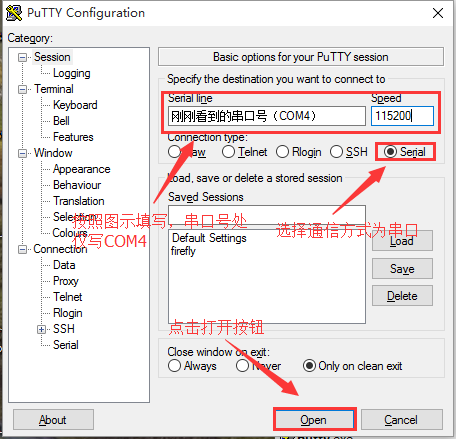
2、打開PuTTY,按照下圖進行設置。
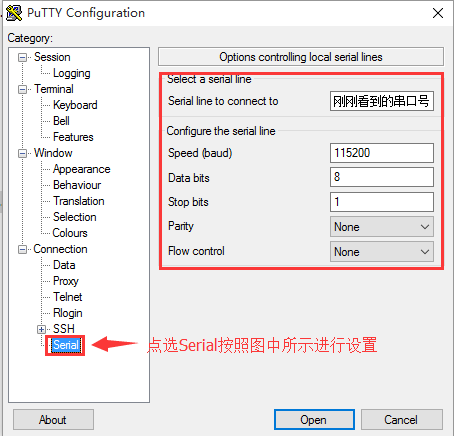
3、回到PuTTY的主頁面,選擇連接方式為Serial並填入相對的COM端口,傳輸速率會自動變成之前設置好的。
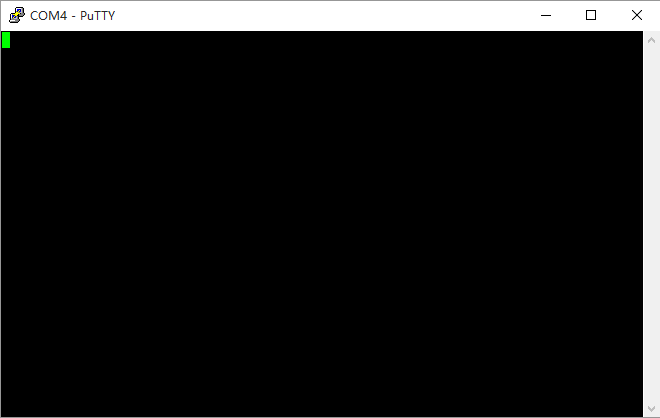
4、運行PuTTY,在R8000未通電開啟之前,PuTTY窗口樣式為下圖。
五、滿血復活
1、插入R8000電源,可以看到Putty界面上會顯示一堆初始化,開機信息,這個時候,點進Puttty窗口中,不斷的按CTRL-C,終止初始化,進入CFE模式,此時會顯示如下信息:
Startup Canceled
CFE>
2、通過以下命令擦除現有固件
CFE> nvram erase
3、重啟R8000
CFE> reboot
4、重複1中的動作,再次進入CFE模式。
5、進入TFTP模式,鍵入命令後,會出現如下界面。
CFE> tftpd
Start TFTP Server
Reading : :
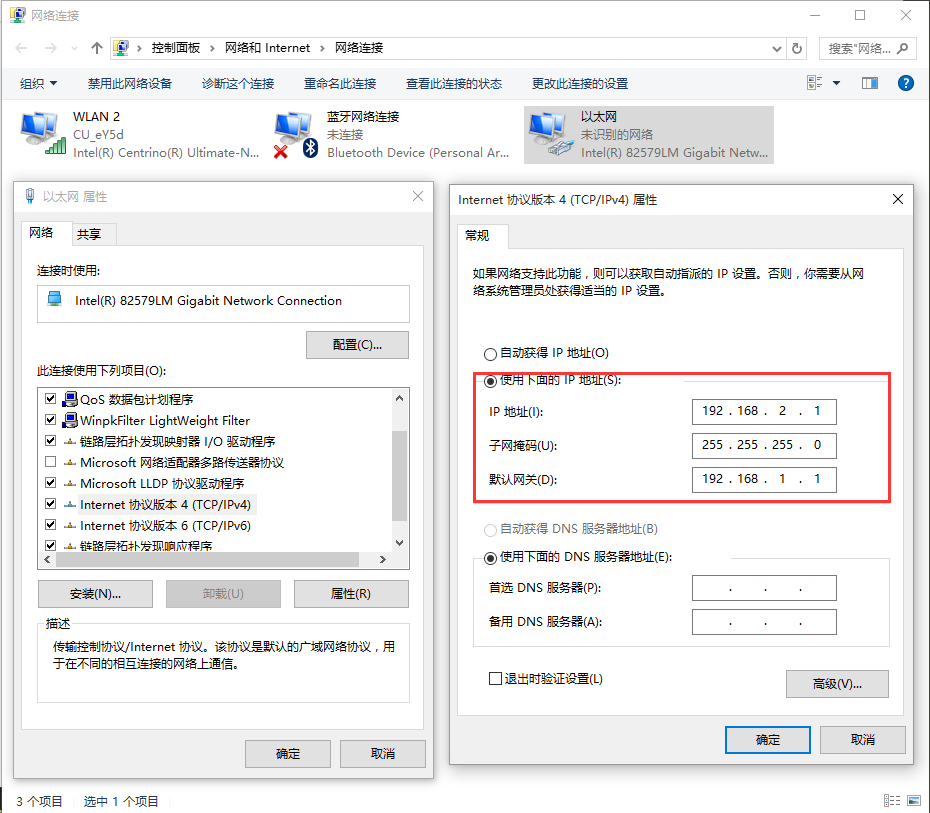
6、到此路由器設置,完畢,下面我們將網線插入R800的LAN口中,另一端與電腦相連,並在電腦上對以太網屬性,進行如下設置。
7、以管理員打開命令提示符,並確認R8000進入TFTP模式(TTL = 100)。
ping 192.168.1.1
8、使用CMD的CD命令定位剛剛下載的CHK文件的所在目錄,並執行以下命令上傳至R8000。
tftp -i 192.168.1.1 PUT R8000-V1.0.2.44_1.0.96.chk
9、等待,大概需要3-5分鐘,訪問192.168.1.1會看到熟悉的界面。
六、結束語
因為誤設置導致R8000變磚,但實際刷完DD-WRT,感覺性能還不如原版固件,不知道是不是因為我設置不對的問題,求大神講解設置過程。