上週的週末,新買的SSD硬盤到了,需要把舊系統盤的數據遷移至新的SSD上,最開始考慮了Winodws系統映像的方法進行遷移,但通過恢復U盤進入到恢復步驟時,總是提示我無法格式化硬盤,所以放棄了這個方案。
在查詢無數資料後,考慮到Win 8.1 Update的組成,突然靈光一現,嘗試用Win 8.1的系統盤格式化新的SSD,從而使新的磁盤系統分區和原來的保持一致,通過備份分區數據,還原分區數據的方式,完成系統遷移。
本文就是就是記錄下這個操作流程,以備後人參考,如果您有更好的方法,請您不吝賜教,謝謝!
廢話也說完了,我們下面進入到正題。
一、準備工具
- 天意u盤維護系統技術員版3.0
- UltraISO
- cn_windows_8.1_with_update_x64_dvd_6051473.iso
- cn_windows_8.1_with_update_x86_dvd_6051523.iso
- Windows 8 USB Installer Maker
- DiskGenius v4.7.1 免費版
- 16G U盤 可量產
如果遇到上述鏈接無法訪問,請您自行想辦法。
友情提示:中國擁有世界上第八大奇蹟——長城。
二、製作Winodws 8.1 Upadate U盤安裝盤
這個大家應該已經很熟悉了吧!用我提供的Windows 8 USB Installer Maker工具,基本製作過程是傻瓜式安裝。
三、安裝Winodws 8.1 Upadate到新系統盤
這步我也就簡單說下,基本上都會做,說一下幾個需要注意的地方。
1、重啟進入Bios把安全啟動關閉,以免後續從PE、U盤安裝盤啟動不了。 2、一定保證新盤的分區方式和舊盤一樣,我一般採用的系統盤自動分區。 3、進入不進入系統都可以,等會兒都要覆蓋的。
四、安裝天意U盤PE
這步在天意大大貼子中已經寫的很清楚了,我就不重複給出製作U盤PE的教程了。這裡僅給出一個UltraISO可用的用戶名和註冊碼。
用户名:王涛 注册码:7C81-1689-4046-626F
五、備份舊系統盤數據
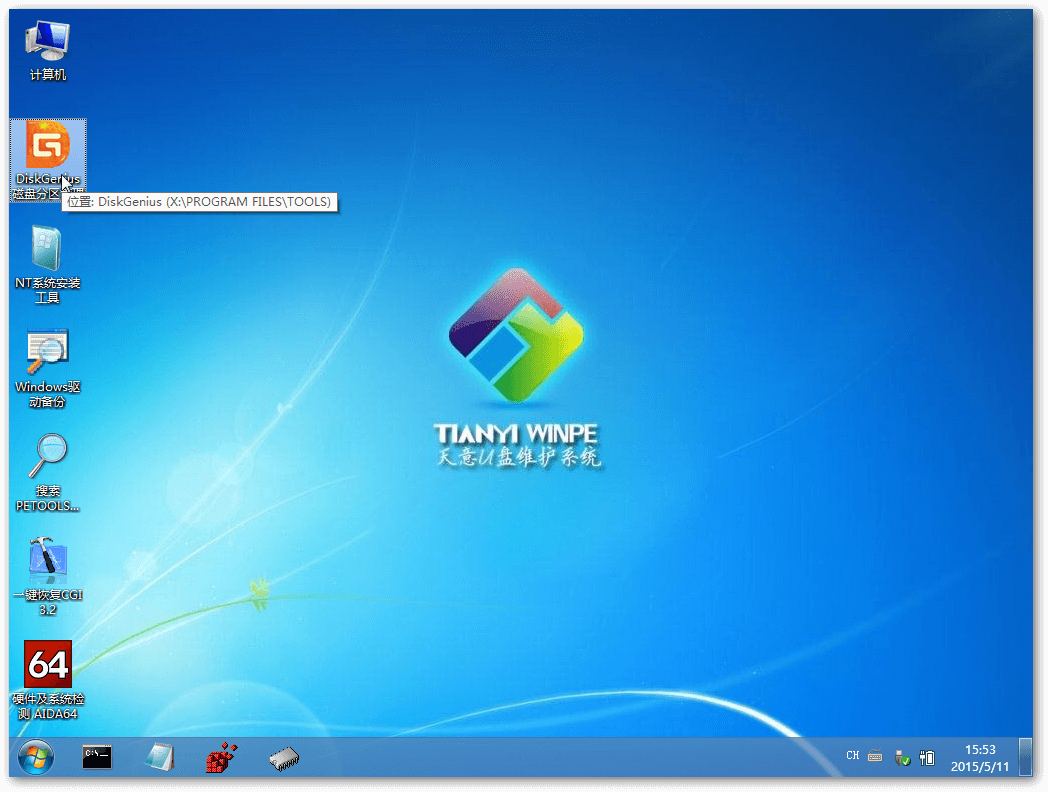
1、如下圖所示,進入到天意PE中,打開DiskGenius。
2、選中原系統分區,單機鼠標右鍵,可以看到備份分區到鏡像文件,點擊它。
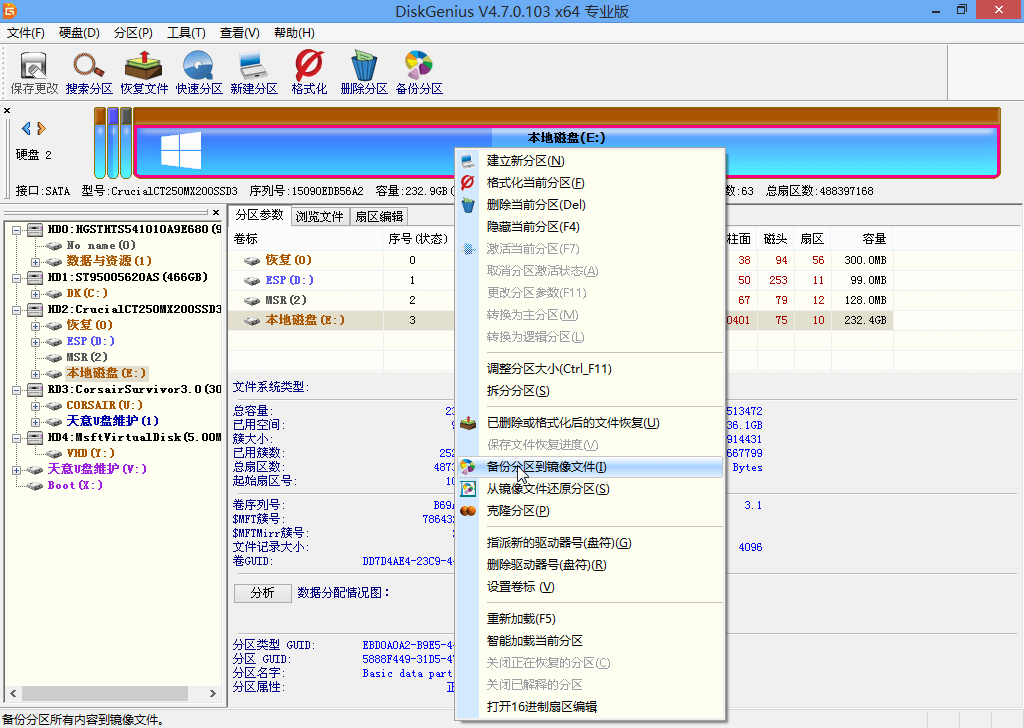
在這裡您需要注意查看下舊系統分區的數據量是否遠小於新系統盤的分區大小。
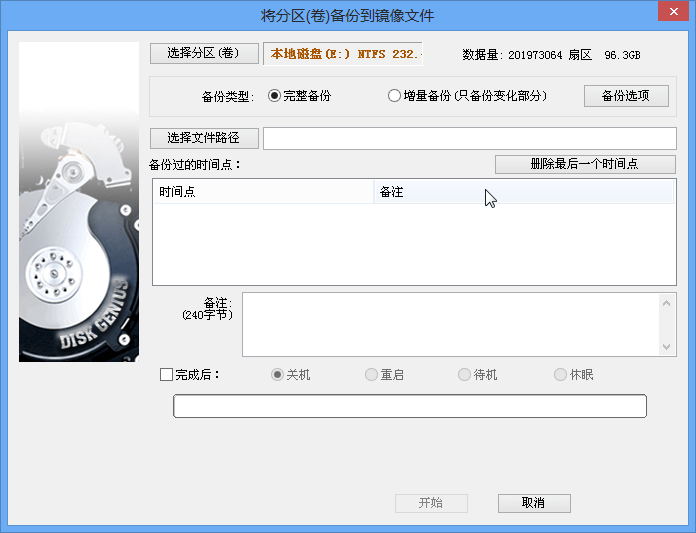
3、選擇文件路徑,並點擊開始,就可以開始備份了。
六、還原舊系統盤數據到新系統盤
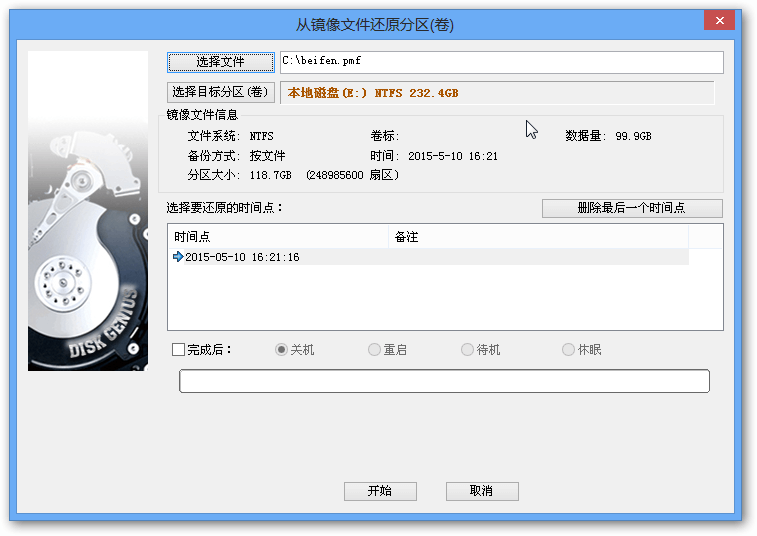
1、選中新系統分區,單機鼠標右鍵,可以看到從鏡像文件還原分區,點擊它。
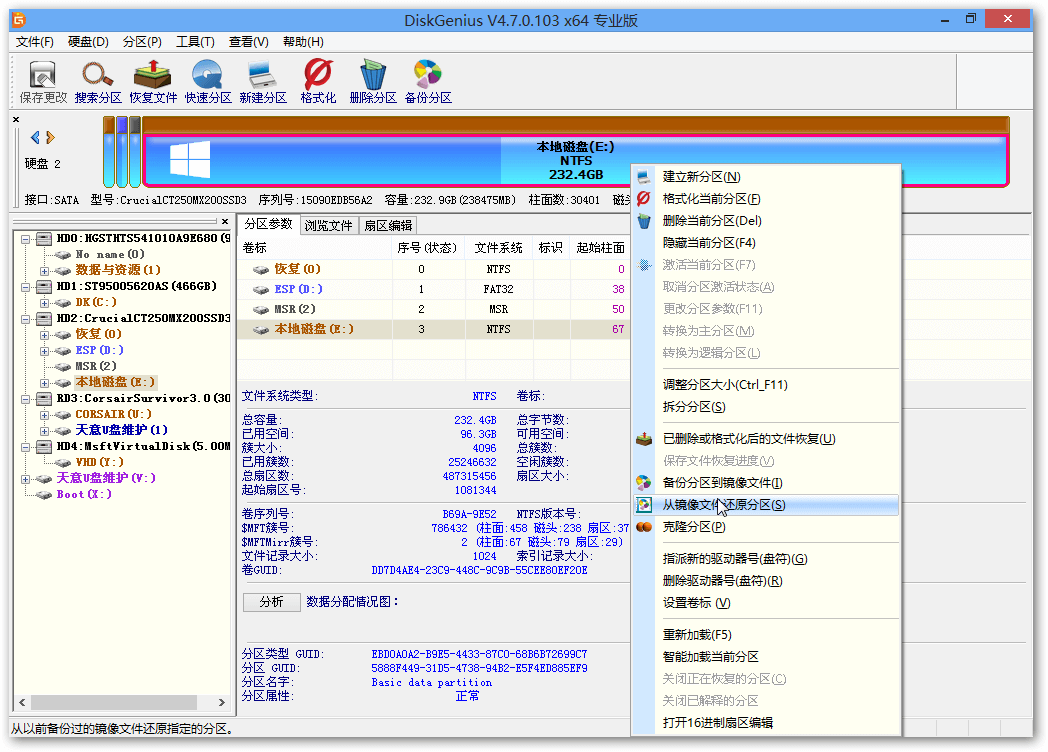
2、選擇剛剛備份的文件,並點擊開始,進行系統遷移。
七、重新設置引導參數
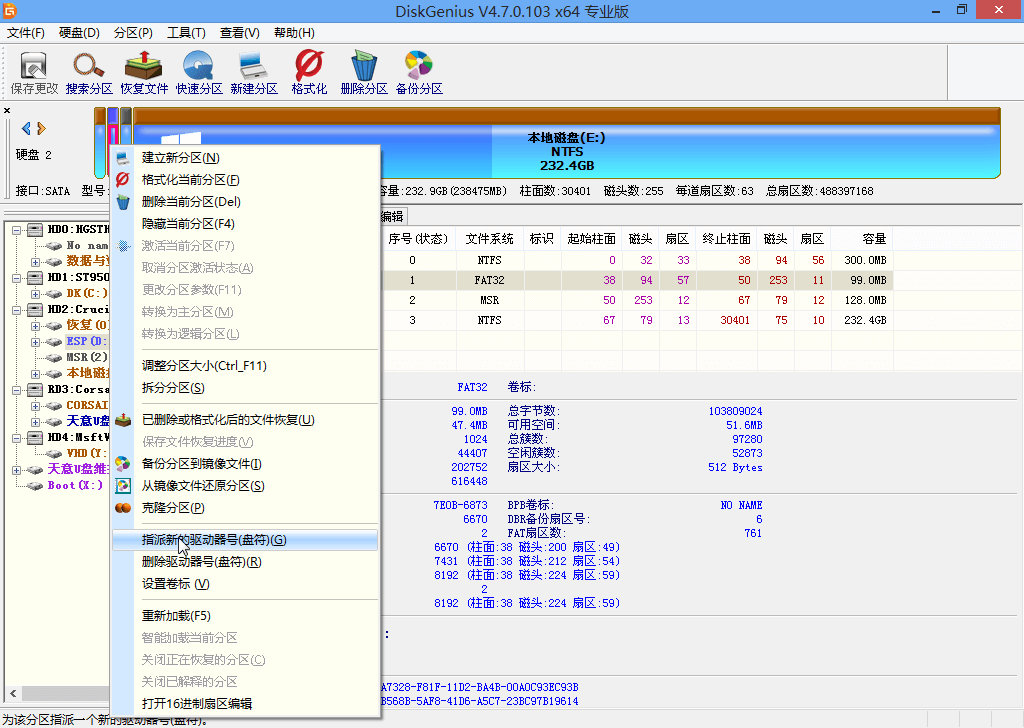
1、在天意PE中默認沒有給引導分區指派盤符,所以我們需要找到系統的引導分區,單機鼠標右鍵,可以指派新的驅動器號,點擊它。
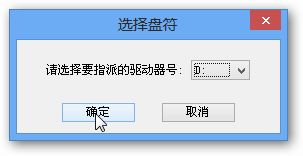
2、選擇您想要賦予的盤符,選擇它,記住它,並單擊確定。
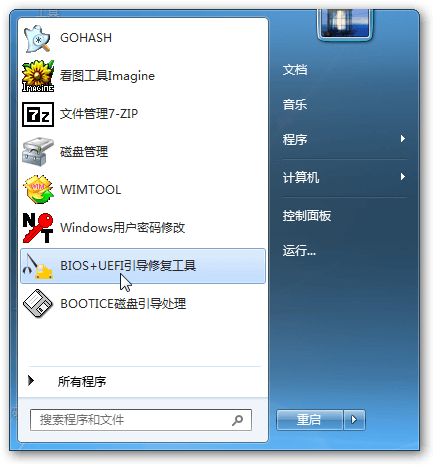
3、打開開始菜單,找到BIOS+UEFI引導修復工具,打開它。
4、按照提示填寫Windows系統分區盤符,引導分區盤符,並按下回車,確認信息後,再次按下回車。
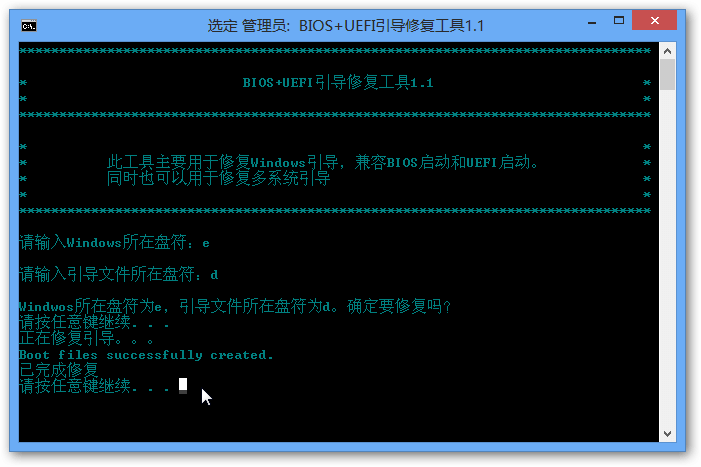
5、出現上圖最後一行的提示,您可以關閉程序,並重啟電腦。
八、結語
以上就是我此次系統遷移的基本過程,如果您有沒看懂的地方,您可以留言,我看到後會及時回覆。
P.S. 天意大大說我提供這個版本PE中DiskGenius有一些問題,但是在操作過程中我沒有遇到,如果您遇到了,可以用DiskGenius的原版(在第一章節中有提供下載地址)嘗試下。